ナレッジベース
ネガフィルムの色マスク除去 簡易ワークフロー
改訂版 V 2.01 カラー・ネガをスキャンした直後の画像は、通常そのまま鑑賞できません。反転、フィルムベース色の補正、濃度と色の再バランスを経て、私たちが見慣れたポジ画像に近づきます。この工程は簡単に「色マスク除去」と呼ばれますが、実際にはファイル準備、ホワイトバランス、トリミング、反転、チャンネル合わせ、基本的な後処理を含みます。 このワークフローは miscLab のフィルム色マスク除去ガイドを改訂したもので、初めてカラー・ネガを扱う人に向けています。特定のソフトやプラグインを唯一の答えとはせず、判断でき、戻ることができ、さらに精修できる作業方法を提示します。
I. 始める前に:ファイル条件
色マスク除去の前に、まず作業ファイルを確認します。色かぶり、階調の破綻、微調整できない問題の多くは後処理手法ではなく、後処理に入る前の段階で十分な情報が失われていることが原因です。
作業ファイル
RAW または 16bit TIFF を使用します。 できるだけ 8bit ファイルを避け、JPEG 形式のファイルもできるだけ避けます。 8bit JPEG はプレビューには使えますが、厳密な色マスク除去のマスターには適しません。カーブ、チャンネル、彩度調整で階調破綻が起きやすくなるためです。
色空間
カメラ複写式スキャンで RAW を保持する場合、後処理では ProPhoto RGB / 16bit を使用できます。従来型スキャナでは通常、Adobe RGB など機器固有の色空間に従い、対応していない色空間を無理に適用しないようにします。
ファイルサイズ
色マスク除去を始める前にファイルサイズを確認すると、無効な作業を避けられます。 理想的には、ファイルの短辺が 4000px を超えていることが望ましいです。
ソフトウェア
基本フローでは Lightroom + Negative Lab Pro の組み合わせを使用できます。この方法は素早いプレビューと基本的な色マスク除去を提供しますが、安定性と成功率は高くありません。 標準フローでは Photoshop + ColorPerfect の組み合わせを推奨します。 「物理的な色マスク除去」のような高度なフローでは、Photoshop のカーブ法を推奨します。
判断対象
まずフィルムの縁、未露光ベース、シャドウ、ハイライト、画面内の中性色に近い可能性のある領域を観察します。 色マスク除去は、すべての写真を標準色にすることではなく、合理的な範囲でさらに調整できるポジ画像を回復することです。
II. サンプルファイル:まずネガの状態を判断する
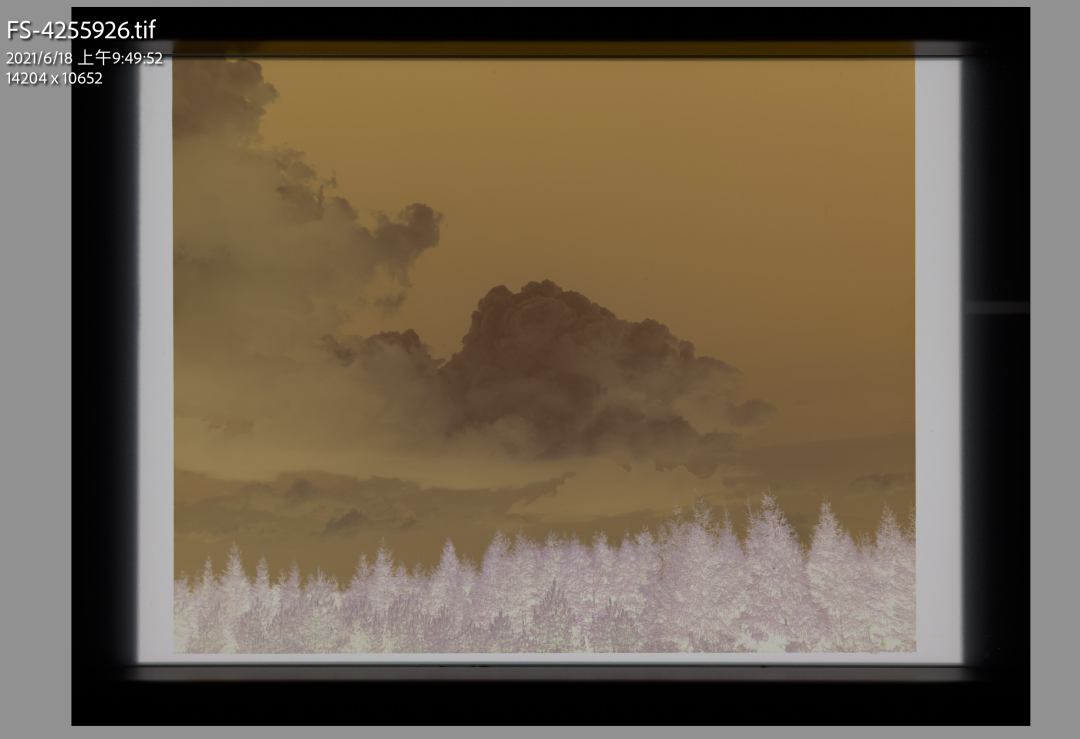
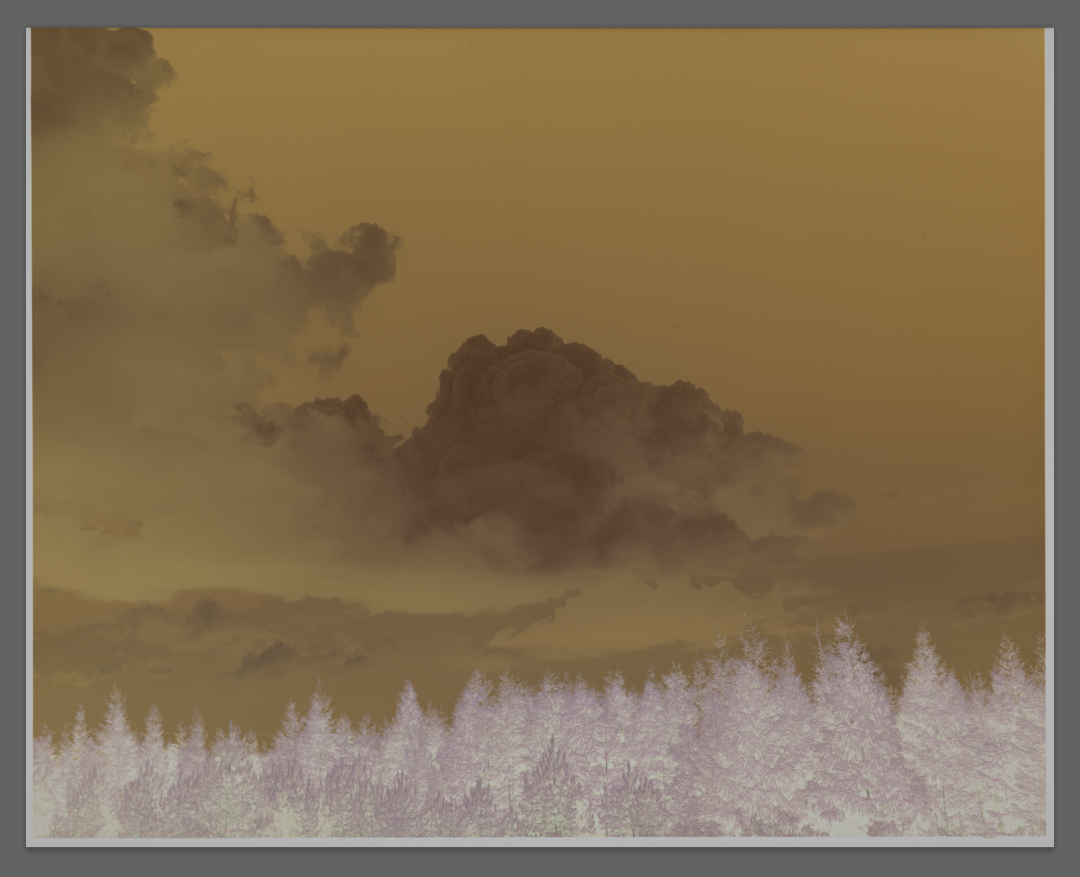
ネガを開いたら、すぐに反転しないでください。まず三つを確認します。明らかな露出オーバーやアンダーがないか、フィルムの縁が完全か、主要なハイライトと暗部に階調が残っているか。下の例は、はっきりしたフィルムベース色をもつカラー・ネガスキャンです。縁、画面濃度、空のハイライトが後続処理の判断材料になります。
III. ホワイトバランスと縁のトリミング
Lightroom または ACR では、まずホワイトバランスのスポイトでフィルムの縁または未露光ベースをクリックし、後の反転の開始点を安定させることができます。これは最終的な色補正ではなく、スキャンファイル内で最も目立つベース色の偏りを扱いやすい範囲に抑えるための作業です。 トリミングは後続の方法に応じて決めます。プラグインを使う場合は、判断用に少量の縁を残せます。カーブ法を使う場合は、縁を完全に切り落とすのが望ましいです。縁がヒストグラムに余分なピークを作り、RGB チャンネルの黒点・白点合わせを誤らせるためです。
IV. クイックプレビュー:Negative Lab Pro
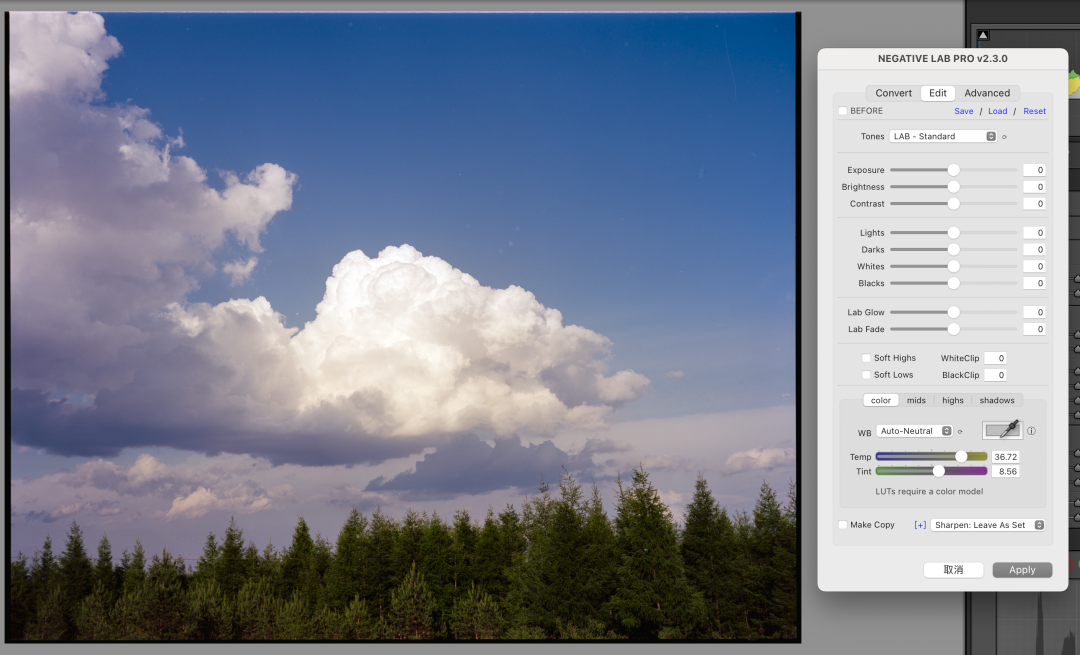
Negative Lab Pro は、ネガが大まかに成立するかを素早く確認するのに向いています。使いやすく、短時間でネガをポジにできますが、その結果が最も安定し、制御しやすい最終色とは限りません。 初心者はこれを「確認ツール」として使えます。Negative Lab Pro がすぐに自然に近い結果を出すなら、スキャン露光とフィルムベースの状態はおおむね問題ない可能性が高いです。強い色かぶり、色ムラ、濃度異常が出ても、そのネガが救えないとは限りません。後で Color Perfect や手動カーブ法を試せます。
向いている用途
セレクト確認、露出判断、クライアントや自分用の初期参考。
向いていない用途
特に高コントラスト、露出オーバー、露出アンダー、複雑な光源の画像で、初期結果をそのまま最終色とすること。
初心者向けの助言
まずプレビューに使い、原始ファイルを保持したうえで、より制御しやすい手動またはプラグイン工程に進みます。
V. 高品質な出発点:Color Perfect
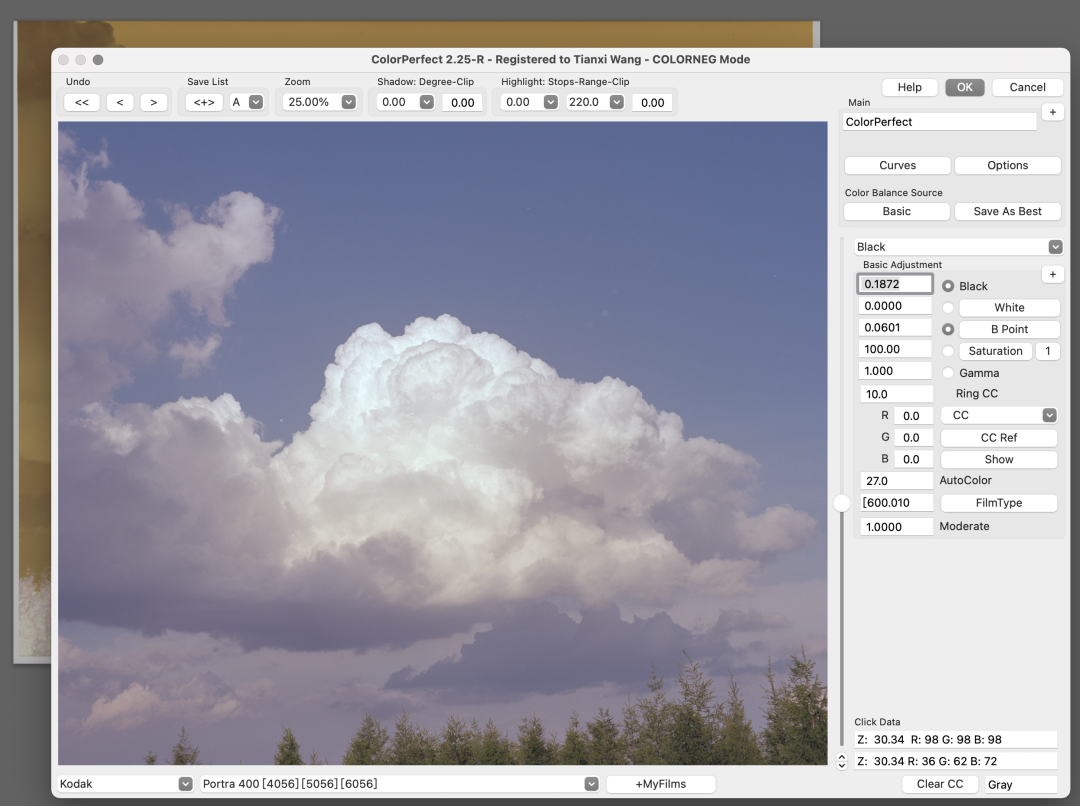
Color Perfect は Photoshop ベースの色マスク除去プラグインです。条件が良い場合、後処理を続けるのに非常に適した変換ファイルを作れます。ここで重要なのは「後処理に適している」ことであり、「開いた瞬間に最も見栄えがよい」ことではありません。 スキャン品質と露出精度に敏感で、特に 16bit TIFF が必要です。露出オーバー、アンダー、チャンネル情報不足の場合、追加の色かぶりを作ることがあります。しかし前段階のファイル条件が良ければ、クイックプレビュー系プラグインより安定した出発点を提供することが多いです。
利点
変換ロジックが明確で高品質なネガに適し、結果は通常、さらに色調整できる中性的なマスターに近くなります。
制限
インターフェースは直感的ではなく、16bit TIFF、露出、スキャン品質への要求が高めです。ファイル条件が悪い場合は追加修正が必要です。
判断基準
第一印象が好ましいかだけで判断しないでください。ハイライト、シャドウ、肌色、中性色に、さらに調整する余地が残っているかを確認します。
VI. 手動カーブ法:反転を作る
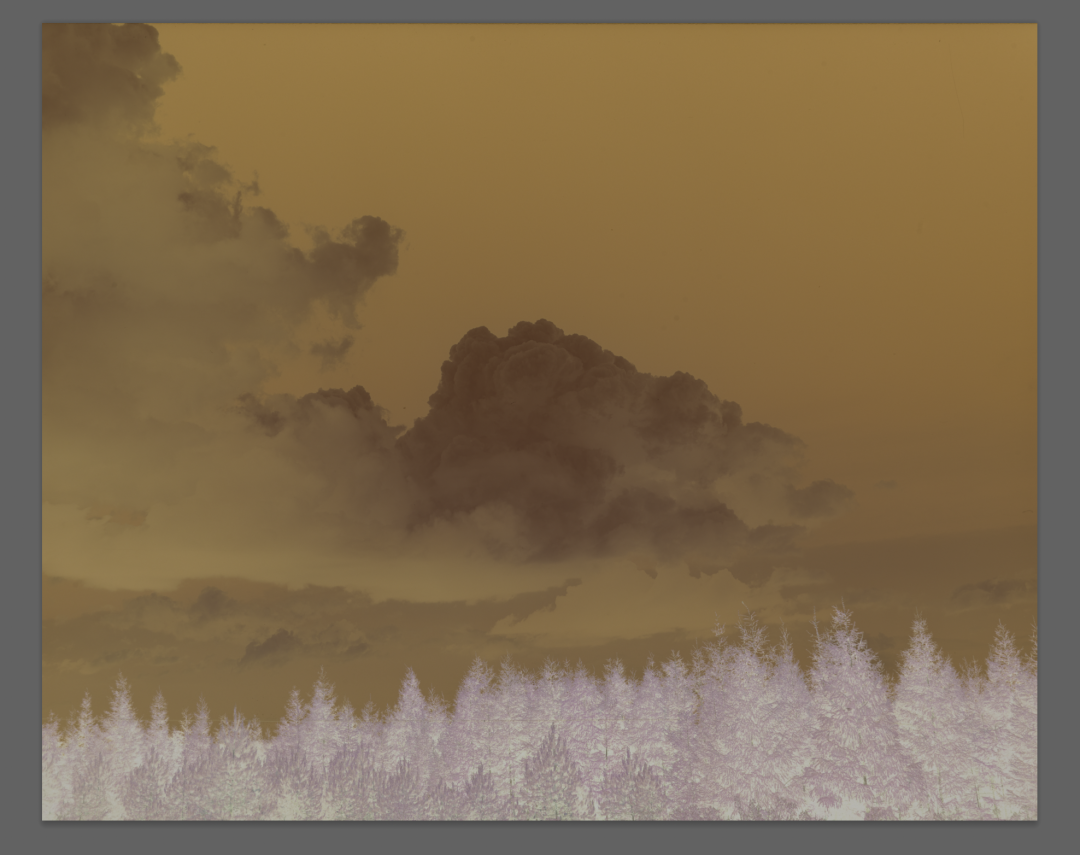
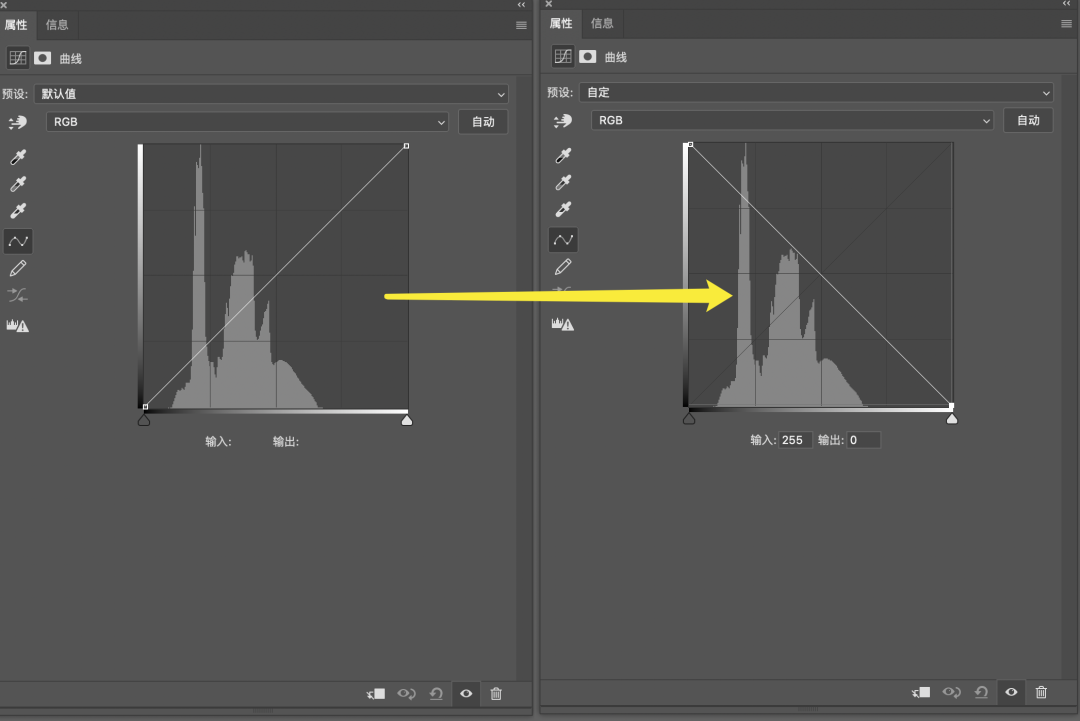
カーブ法はプラグインに依存せず、適用範囲が広く、ネガ色マスク除去の本質を理解する助けになります。開始前にフィルムの縁をきれいに切り落とし、「カーブ」調整レイヤーを作成して、RGB 全体チャンネルで左下と右上の端点を入れ替え、カーブを左上から右下にします。これで基本反転が完成します。 原画像を破壊的に変更せず、調整レイヤーを使うことを勧めます。後で反転、トリミング、ホワイトバランスの開始点が違うと分かった場合でも、いつでも戻れます。
VII. 手動カーブ法:ヒストグラムを合わせる
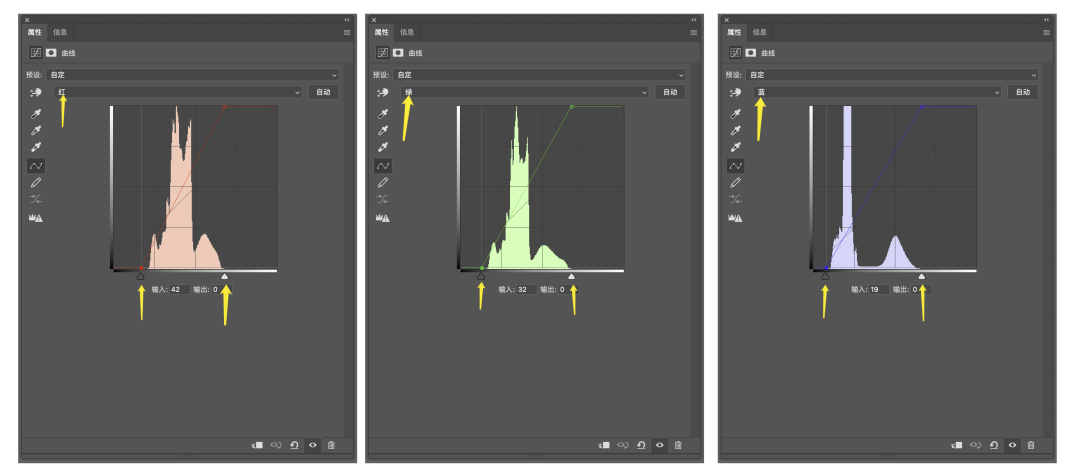
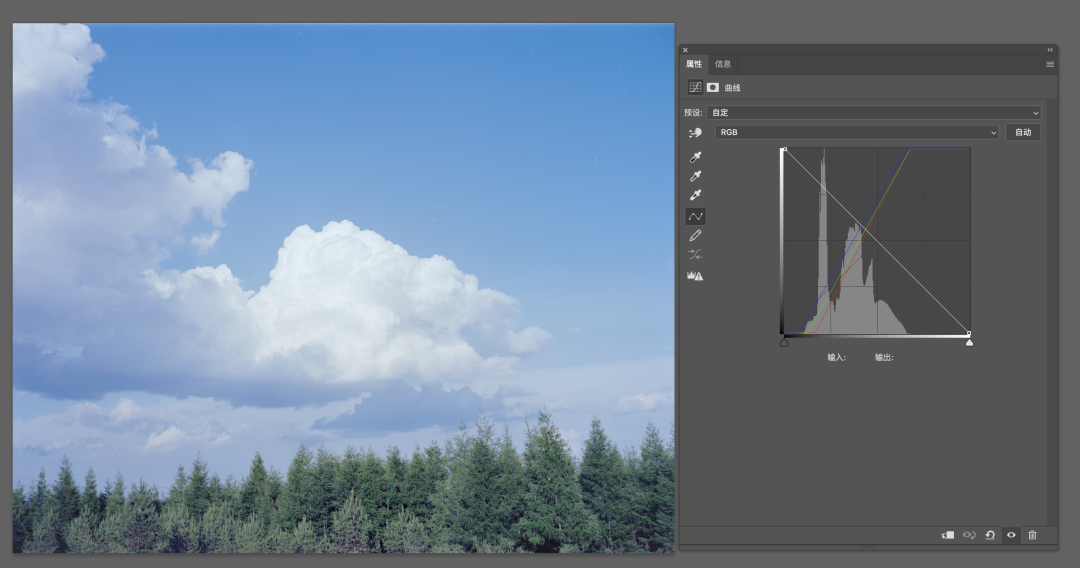
反転後、赤、緑、青の各チャンネルに入り、それぞれのカーブ両端のスライダーをヒストグラムの有効情報の境界まで動かします。この作業は各色チャンネルの黒点と白点を再設定することであり、フィルムベース色の大部分を取り除く重要な工程です。 「純黒・純白」を求めて主体情報を切り捨てないでください。スライダーを動かすときは画面を観察し、空、雲のハイライト、肌、暗部のディテールが突然失われないか確認します。縁がきれいに切られていないと、ヒストグラム端に余分なピークが現れ、スライダーが誤った位置に誘導されます。
VIII. 手動カーブ法:チャンネル微調整
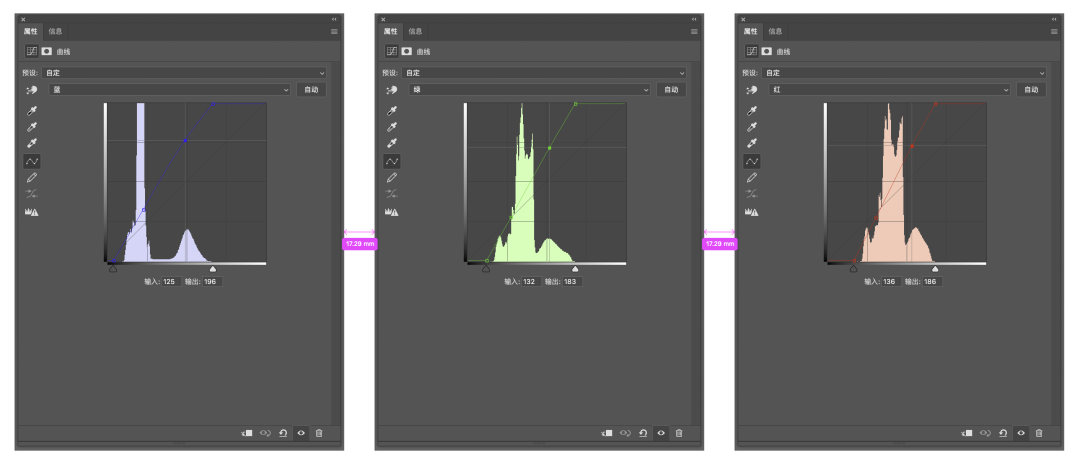
ヒストグラム合わせが終わると、画面は通常かなり自然に近づきますが、まだシアン、赤、黄に偏ったり、全体に灰色っぽく見えたりすることがあります。次に RGB の単独チャンネルカーブで小幅な修正を行います。端点を大きく動かさず、中間調や局所範囲だけを動かします。 色を判断するときは、雲、灰色の壁、白い服、黒い影、フィルム内の既知の場面など、中性に近いはずの対象を優先します。中性対象がない場合は、画面全体の信頼感を基準にし、「絶対に正しい」色を無理に求める必要はありません。
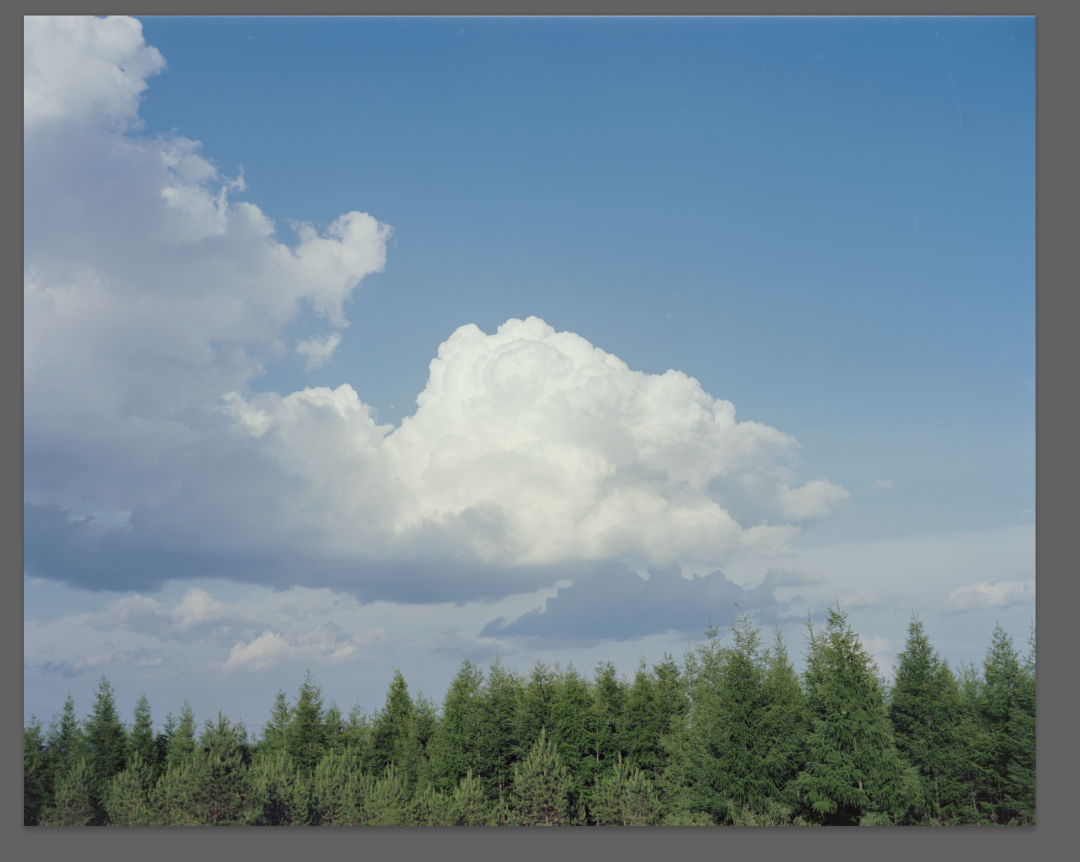
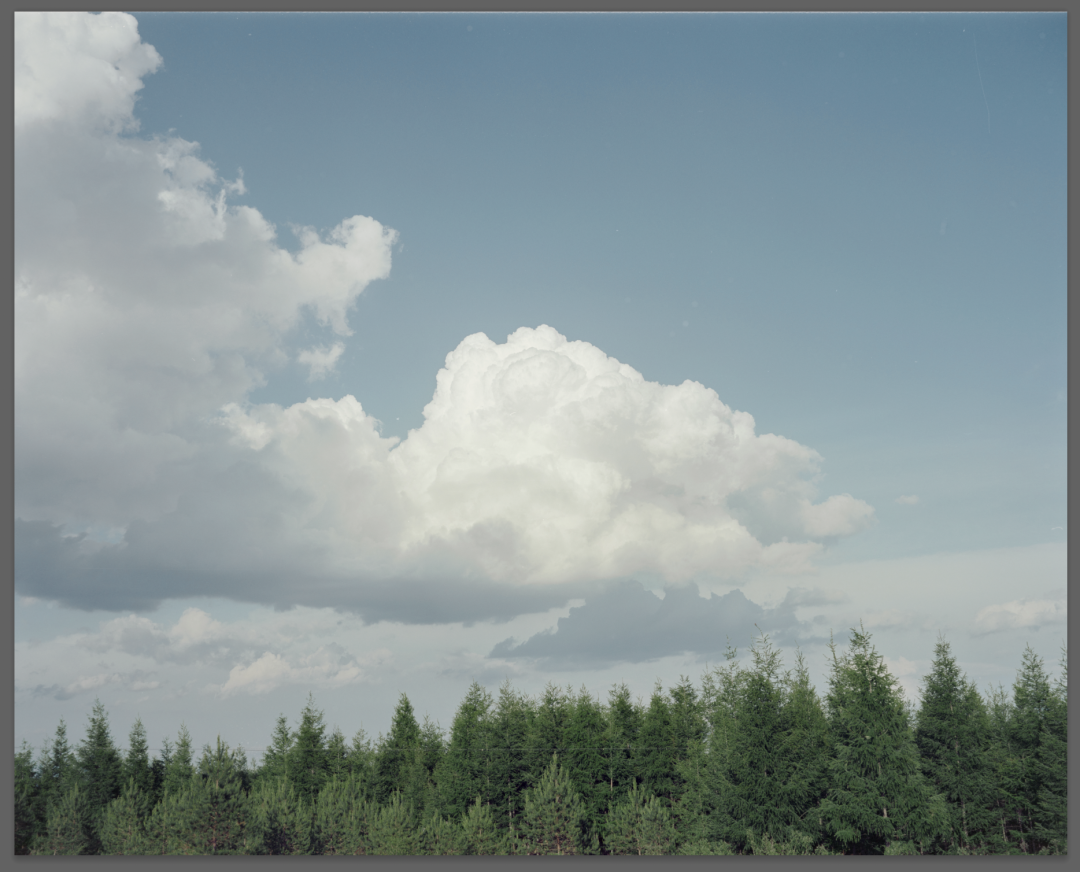
IX. 基本後処理と出力
色マスク除去が終わった時点で、画像は「通常の写真のように後処理できる」状態になっただけです。この結果をスマートオブジェクトに変換し、Camera Raw フィルターを適用して、ホワイトバランス、露出、コントラスト、彩度、局所的な明暗、軽い色かぶりを調整できます。 作業ファイルとしてレイヤー付き PSD または TIFF を保持し、用途に応じて JPEG を書き出すことを勧めます。ウェブや SNS 用は sRGB で書き出します。後続の印刷、ファインアートプリント、長期保存には、16bit TIFF と完全なレイヤーを保持する方が安定します。
マスター
原始スキャンファイルと、カーブ、プラグイン出力、Camera Raw スマートフィルターを含むレイヤー付きファイルを保持します。
ウェブプレビュー
sRGB JPEG を書き出し、サイズと圧縮率は表示プラットフォームに合わせて調整します。
後続制作
プリント、ファインアートプリント、出版に使用する場合は、16bit TIFF を優先して納品し、より広い色空間と十分な解像度を保持します。
X. よくある問題
ネガ色マスク除去には完全に固定された正解はありません。以下の項目はトラブルシューティングの入口になります。まずファイル条件の問題かを判断し、次にトリミング、ホワイトバランス、チャンネル端点設定の問題かを確認します。
反転後の強い色かぶり
まずホワイトバランスが未露光フィルムベース上で取られているか確認し、次に残った縁がヒストグラム端点を誤ったピークで歪めていないか確認します。
画面が灰色っぽく抜けが悪い
多くの場合、黒点と白点が有効情報の境界に合っていないか、後続の中間調コントラストが不足しています。まずカーブ端点を処理し、その後コントラストを微調整します。
雲のハイライトが白く抜けて細部がない
スキャンまたは撮影時点でハイライトがすでに露出オーバーだった可能性があります。またはカーブ端点を強く押しすぎた可能性があります。まず原始ファイルに戻ってチャンネル情報を確認します。
肌色や植物の色が不自然
ひとつのチャンネルだけで全体を修正しないでください。単独チャンネルカーブで中間調だけを調整し、Camera Raw の HSL で小幅に補正します。
同じロール内で色がそろわない
まず正常露出の一枚を基準にし、その調整を同じロールの他の写真にコピーします。各写真は露出と場面に応じて微調整が必要です。
JPEG だけでもできるか
練習やプレビューには使えますが、正式なワークフローには勧めません。8bit JPEG はカーブや色調整で階調破綻や圧縮痕が出やすくなります。
XI. 初心者向け推奨フロー
- まずファイルが RAW または 16bit TIFF であることを確認し、原始スキャンファイルを保持します。
- Lightroom / ACR でフィルムベース領域を使い、基本ホワイトバランスを取ります。
- ファイルを複製して縁を切り、少なくとも一度 Negative Lab Pro でクイックプレビューを行います。
- ファイル品質が良ければ、Color Perfect で後処理に適した出発点を作ります。
- プラグイン結果が不安定な場合は、Photoshop のカーブ法に切り替えます。反転、チャンネル端点合わせ、単独チャンネル微調整を行います。
- 初期の色マスク除去後、スマートオブジェクトに変換し、Camera Raw で通常の写真後処理を行います。
- 最後に、レイヤー付き作業ファイルと用途別の書き出しファイルをそれぞれ保存します。